📝 Editores de Código: Guia Completo dos Melhores Editores Leves
📝 Introdução aos Editores de Código
Editores de código são ferramentas essenciais para desenvolvedores que buscam leveza, velocidade e personalização extrema. Diferente das IDEs completas, eles focam na edição de texto com recursos específicos para programação, oferecendo uma experiência mais ágil e customizável.
Neste guia abrangente, exploraremos os editores mais populares e poderosos do mercado: Sublime Text, Atom, Vim/Neovim e Emacs. Cada um tem suas particularidades, filosofias e comunidades dedicadas que os tornam únicos no ecossistema de desenvolvimento.
📑 Índice do Guia
- Performance excepcional
- Package Control
- Multiple selections
- Hackable até o core
- Git integrado
- Teletype collaboration
- Modal editing
- Configuração em Lua
- Plugins modernos
- Elisp customization
- Org-mode
- Ecossistema completo
🔍 Editor vs IDE: Qual a Diferença?
Características dos Editores de Código:
- Foco na edição de texto e sintaxe highlighting
- Inicialização rápida e baixo consumo de recursos
- Altamente personalizáveis através de plugins
- Filosofia "faça uma coisa e faça bem"
- Workflow baseado em teclado
- Comunidade ativa desenvolvendo extensões
📝 Editores
- ✓ Leves e rápidos
- ✓ Altamente customizáveis
- ✓ Workflow flexível
- ✓ Múltiplas linguagens
- ✓ Foco em produtividade
🏭 IDEs
- ✓ Recursos integrados
- ✓ Debugging avançado
- ✓ Gerenciamento de projetos
- ✓ Refactoring automático
- ✓ IntelliSense completo
1Sublime Text
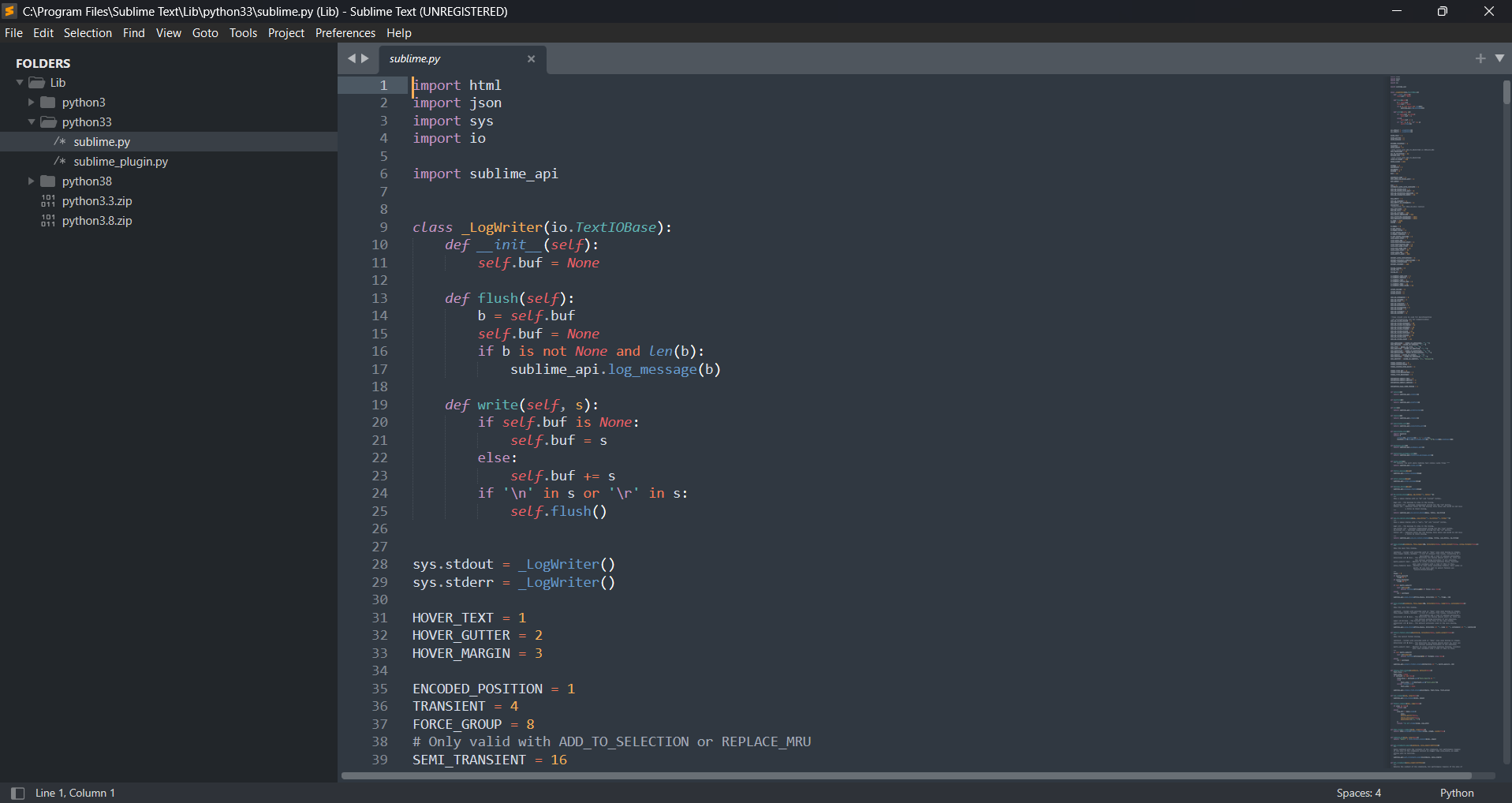
Interface minimalista e elegante do Sublime Text
O Sublime Text é conhecido por sua performance excepcional e interface elegante. Desenvolvido por Jon Skinner, revolucionou a categoria de editores com recursos como multiple selections e Goto Anything, influenciando praticamente todos os editores modernos.
🚀 Características Principais
⚡ Pontos Fortes
- Performance incrível, mesmo com arquivos grandes
- Multiple selections revolucionária
- Goto Anything (Ctrl+P) ultra-rápido
- Command Palette extensiva
- Interface limpa e intuitiva
- Cross-platform consistency
- Package Control robusto
- Minimap visual
💰 Considerações
- Licença paga (trial ilimitado)
- Atualizações menos frequentes
- Não é open-source
- Alguns plugins pagos
- Configuração via JSON apenas
📦 Packages Essenciais
⚙️ Configuração Otimizada
⌨️ Atalhos Poderosos
2Atom
Desenvolvido pelo GitHub, o Atom foi pioneiro na filosofia "hackable to the core". Construído com tecnologias web (Electron), oferecia personalização extrema e integração nativa com Git, influenciando o desenvolvimento de muitos editores modernos.
🔧 Características Únicas
🌟 Inovações do Atom
- Hackable até o núcleo
- Built-in package manager (apm)
- Git e GitHub integrados
- Teletype para colaboração real-time
- Interface construída com web tech
- Configuração via CSS/LESS
- Tree-sitter para parsing
- Multi-pane editing
📉 Desafios
- Performance inferior (Electron)
- Alto consumo de memória
- Startup lenta
- Projeto descontinuado
- Menos suporte da comunidade
📦 Packages Históricos Importantes
🔄 Alternativas ao Atom
Migração Recomendada:
Mais popular, comunidade ativa, performance superior
Performance excepcional, interface similar
Para usuários power, customização extrema
3Vim/Neovim
Vim (Vi Improved) é um editor modal legendário conhecido por sua eficiência extrema uma vez dominado. Neovim é um fork moderno que mantém a compatibilidade com Vim clássico enquanto adiciona recursos modernos como LSP nativo e configuração em Lua.
🥷 Filosofia Modal
Os Modos do Vim:
Navegação e comandos (padrão)
Edição de texto normal
Seleção de texto
Comandos ex (:w, :q)
⚡ Vantagens do Vim/Neovim
🚀 Pontos Fortes
- Eficiência sem precedentes
- Disponível em qualquer sistema
- Consumo mínimo de recursos
- Personalização infinita
- Workflow baseado 100% em teclado
- Macros e automação poderosas
- LSP nativo (Neovim)
- Comunidade dedicada
📈 Desafios
- Curva de aprendizado íngreme
- Configuração inicial complexa
- Interface não intuitiva para novatos
- Requer tempo para dominar
- Dependência de plugins para recursos modernos
🔌 Plugins Essenciais (Neovim)
⌨️ Comandos Essenciais
🔧 Configuração Neovim (init.lua)
4GNU Emacs
GNU Emacs é mais que um editor - é um ambiente de computação extensível escrito em Lisp. Criado por Richard Stallman, é conhecido por sua filosofia "tudo dentro do Emacs" e capacidades que vão muito além da edição de texto, incluindo email, agenda, calculadora e muito mais.
🧠 Filosofia e Arquitetura
💪 Superpoderes
- Extensibilidade infinita (Elisp)
- Org-mode revolucionário
- Magit (Git interface excepcional)
- Tramp (edição remota)
- Cliente de email integrado
- Shell e terminal embutidos
- Sistema de buffers avançado
- Macros e automação complexas
🤯 Complexidades
- Curva de aprendizado extremamente íngreme
- Configuração pode ser esmagadora
- Atalhos únicos não-padrão
- Pode ser lento em máquinas fracas
- Requer investimento significativo de tempo
📦 Packages Essenciais
🎯 Org-mode: O Diferencial
O que torna o Org-mode especial:
- Markup simples: * Títulos, ** Subtítulos, - Listas
- TODO management: Estados, prioridades, tags
- Agenda integrada: Calendário e planejamento
- Tables poderosas: Fórmulas e cálculos
- Code blocks: Programação literária
- Export versatil: HTML, PDF, LaTeX
- Linking system: Links internos e externos
⌨️ Keybindings Fundamentais
🔧 Configuração Básica (.emacs.d/init.el)
⚖️ Comparativo Detalhado
📊 Matriz de Comparação
| Aspecto | Sublime Text | Atom | Vim/Neovim | Emacs |
|---|---|---|---|---|
| Performance | Excelente | Fraca | Excelente | Boa |
| Curva Aprendizado | Baixa | Baixa | Muito Alta | Muito Alta |
| Personalização | Boa | Excelente | Infinita | Infinita |
| Comunidade | Ativa | Inativa | Muito Ativa | Muito Ativa |
| Recursos Únicos | Multiple Selection | Teletype | Modal Editing | Org-mode |
| Melhor Para | Performance + Elegância | Projetos legados | Eficiência máxima | Tudo dentro do editor |
🎯 Escolha por Perfil de Usuário
🏃♂️ Performance First
Sublime Text
Para quem valoriza velocidade, elegância e produtividade imediata
⚔️ Terminal Warrior
Vim/Neovim
Para desenvolvedores que vivem no terminal e valorizam eficiência máxima
🧙♂️ Power User
Emacs
Para quem quer um ambiente computacional completo e personalizável
📚 Projetos Legados
Atom (descontinuado)
Apenas para manter projetos existentes - migre para VS Code
🔄 Guia de Migração entre Editores
🚀 Transições Comuns
Do Atom para VS Code
- Interface similar
- Muitos packages equivalentes
- Performance muito superior
- Comunidade mais ativa
De IDE para Editor
- Configure LSP para IntelliSense
- Instale extensões de debugging
- Configure snippets personalizados
- Adapte workflow de build
Para Vim/Neovim
- Pratique vimtutor diariamente
- Comece com configuração minimal
- Use vim-plug para plugins
- Dedique 2-3 semanas para adaptação
Para Emacs
- Comece com Spacemacs ou Doom
- Aprenda org-mode gradualmente
- Use evil-mode se vem do Vim
- Invista tempo aprendendo Elisp
💡 Dicas para Adaptação
Estratégias de Transição:
- Período de transição gradual: Use o novo editor para projetos pequenos primeiro
- Configure keybindings familiares: Mantenha atalhos que você já domina
- Instale extensions equivalentes: Replique funcionalidades do editor anterior
- Customize a aparência: Temas similares facilitam adaptação visual
- Pratique diariamente: Dedique tempo específico para dominar o novo workflow
- Join communities: Participe de fóruns e grupos do novo editor
📚 Recursos de Aprendizado e Comunidades
🔗 Sublime Text
🔗 Atom (Histórico)
🔗 Vim/Neovim
📖 Cursos e Tutoriais
🎓 Sublime Text
⚔️ Vim/Neovim
🆓 Recursos Gerais
🚀 Configurações Avançadas de Produtividade
⚡ Dicas Universais
✅ Performance
- Desative plugins desnecessários
- Use temas escuros para menos cansaço visual
- Configure auto-save inteligente
- Otimize configurações de syntax highlighting
- Use fontes monospace otimizadas
🎯 Workflow
- Configure snippets personalizados
- Use multiple cursors efetivamente
- Master keyboard shortcuts
- Organize workspaces por projeto
- Configure backup automático
🎨 Fontes Recomendadas para Código
🔧 Configurações de Acessibilidade
Importantes para todos os editores:
- Contrast ratio: Use temas com contraste adequado (4.5:1 mínimo)
- Font size: Configure tamanho adequado para sua visão (12-16px typical)
- Line height: Espaçamento entre linhas (1.4-1.6 ideal)
- Color coding: Não dependa apenas de cor para informação
- Screen reader: Configure ARIA labels se necessário
🎯 Conclusão
A escolha do editor de código ideal é uma decisão profundamente pessoal que impacta diariamente na produtividade e satisfação do desenvolvedor. Cada editor apresentado tem filosofias e pontos fortes únicos que atendem diferentes necessidades e estilos de trabalho.
💡 Resumo das Recomendações
- Sublime Text: Escolha perfeita para quem valoriza performance, elegância e produtividade imediata
- Vim/Neovim: Ideal para power users que querem eficiência máxima e controle total
- Emacs: Para usuários que desejam um ambiente computacional completo e infinitamente personalizável
- Atom: Migre para alternativas modernas devido à descontinuação
Lembre-se de que não existe o editor "perfeito" universalmente. O melhor editor é aquele que se adapta ao seu fluxo de trabalho, preferências e objetivos. Dedique tempo para experimentar diferentes opções e não tenha medo de investir no aprendizado de ferramentas mais complexas como Vim ou Emacs se elas ressoarem com seu estilo.