
💻 IDEs Populares: Guia Completo dos Ambientes de Desenvolvimento
💻 Introdução aos Ambientes de Desenvolvimento Integrados
Uma IDE (Integrated Development Environment) é uma ferramenta essencial para qualquer desenvolvedor. Ela combina editor de código, debugger, compilador e outras ferramentas em uma única interface, aumentando significativamente a produtividade no desenvolvimento de software.
Neste guia completo, vamos explorar as IDEs mais populares do mercado: Visual Studio Code, IntelliJ IDEA, Eclipse e NetBeans. Você conhecerá suas principais características, vantagens, desvantagens e qual é mais adequada para cada tipo de projeto.
📑 Índice do Guia
- Características
- Extensões essenciais
- Configuração
- Recursos avançados
- Plugins populares
- Configuração
- Workspaces
- Perspectivas
- Plugins
- Recursos nativos
- Suporte a linguagens
- Projetos
📋 O que Considerar ao Escolher uma IDE
Fatores importantes na escolha:
- Linguagens de programação que você usa
- Tamanho e complexidade dos projetos
- Recursos de hardware disponíveis
- Necessidade de plugins e extensões
- Integração com ferramentas de controle de versão
- Suporte a debugging e profiling
- Colaboração em equipe
1Visual Studio Code
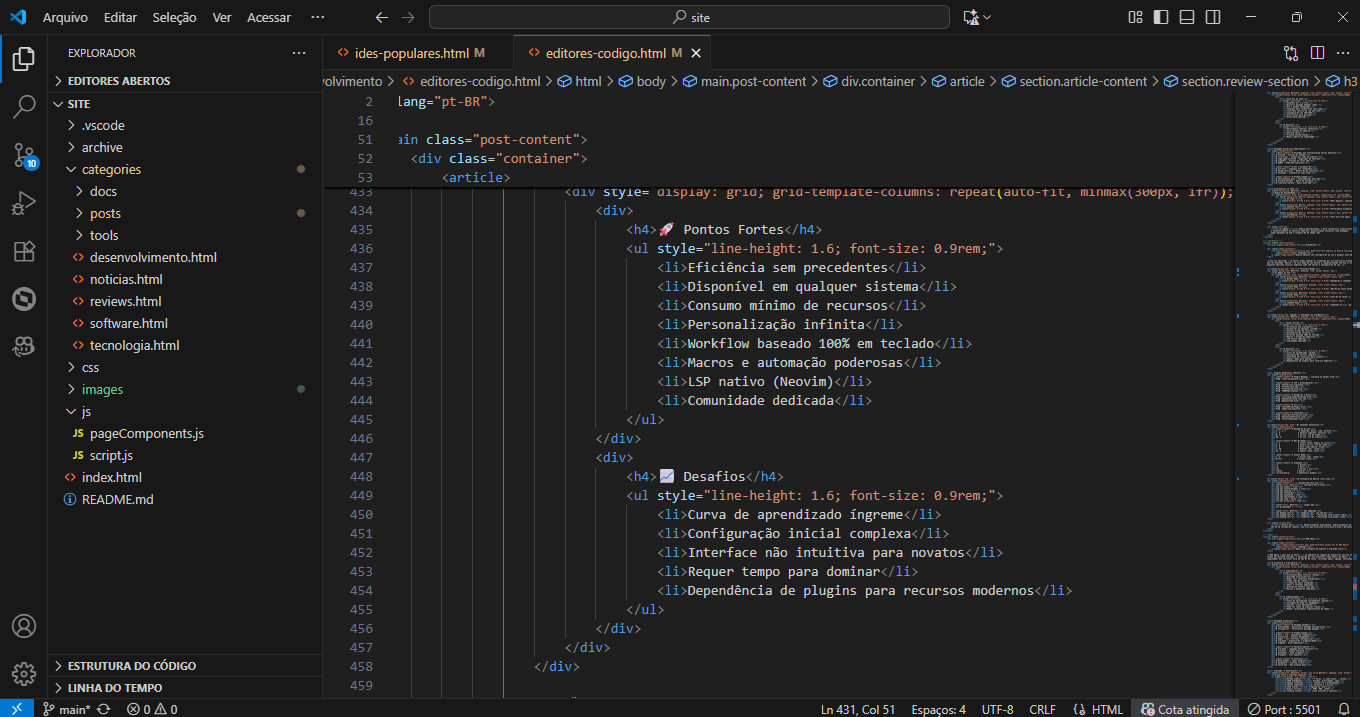
Interface moderna e customizável do VS Code
O Visual Studio Code é um editor de código-fonte leve, mas poderoso, desenvolvido pela Microsoft. Tornou-se rapidamente uma das ferramentas mais populares entre desenvolvedores de todas as linguagens.
🌟 Principais Características
✅ Vantagens
- Leve e rápido
- Gratuito e open-source
- Marketplace com milhares de extensões
- IntelliSense avançado
- Git integrado
- Terminal integrado
- Live Share para colaboração
- Debugging robusto
⚠️ Limitações
- Pode consumir muita RAM com muitas extensões
- Menos recursos nativos comparado a IDEs completas
- Configuração inicial pode ser complexa
- Dependente de extensões para funcionalidades avançadas
🔌 Extensões Essenciais
⚙️ Configuração Recomendada
2IntelliJ IDEA
Desenvolvida pela JetBrains, o IntelliJ IDEA é considerada uma das IDEs mais poderosas para desenvolvimento Java e outras linguagens JVM. Oferece recursos avançados de análise de código e refatoração.
🚀 Recursos Avançados
💪 Pontos Fortes
- Análise de código inteligente
- Refatoração avançada
- Debugging excepcional
- Integração com frameworks
- Controle de versão integrado
- Geração de código automática
- Profiling de performance
- Suporte nativo a build tools
💰 Considerações
- Versão completa é paga
- Consome bastante memória
- Curva de aprendizado íngreme
- Pode ser lenta em máquinas mais fracas
- Interface pode parecer complexa inicialmente
🔧 Plugins Populares
| Plugin | Função | Linguagem/Framework |
|---|---|---|
| Kotlin | Suporte completo para Kotlin | Kotlin |
| Spring Boot | Desenvolvimento Spring Framework | Java/Spring |
| Docker | Integração com Docker | DevOps |
| Database Tools | Cliente de banco de dados | SQL |
| Maven Helper | Gerenciamento de dependências | Java/Maven |
⚡ Atalhos Essenciais
3Eclipse IDE
O Eclipse é uma das IDEs mais tradicionais e estabelecidas no mercado. Originalmente focada em Java, hoje suporta múltiplas linguagens através de um extenso sistema de plugins.
🏗️ Arquitetura e Recursos
🔧 Recursos Principais
- Sistema de workspaces flexível
- Perspectivas customizáveis
- Refatoração avançada
- Debugging visual
- Integração com build tools
- Suporte a múltiplas linguagens
- Extensível via plugins
- Gratuito e open-source
⚡ Desafios
- Interface pode parecer datada
- Pode ser lenta com projetos grandes
- Configuração inicial complexa
- Gestão de plugins pode ser confusa
- Consome bastante memória
📁 Principais Perspectivas
Java
Para desenvolvimento Java com Package Explorer, editor e console integrados.
Debug
Interface otimizada para debugging com breakpoints e stack trace.
Git
Gerenciamento de repositórios Git com histórico visual.
Web
Desenvolvimento web com editores HTML, CSS e JavaScript.
🔌 Plugins Essenciais
4Apache NetBeans
O Apache NetBeans é uma IDE gratuita e open-source que oferece excelente suporte nativo para Java, PHP, C/C++ e HTML5. É conhecida por sua interface intuitiva e recursos prontos para uso.
🎨 Recursos Nativos
⭐ Destaques
- GUI Builder drag-and-drop
- Profiler integrado
- Suporte nativo a Maven/Gradle
- Debugging visual avançado
- Editor de código inteligente
- Integração com bancos de dados
- Web services tools
- Gratuito e open-source
🤔 Aspectos a Considerar
- Menos popular que outras IDEs
- Interface pode parecer antiga
- Ecossistema de plugins menor
- Startup pode ser lenta
- Menos recursos para linguagens modernas
🌐 Suporte a Linguagens
| Linguagem | Suporte | Recursos Especiais |
|---|---|---|
| Java | Excelente | GUI Builder, Profiler, Maven/Gradle |
| PHP | Muito Bom | Xdebug, Composer, Frameworks |
| C/C++ | Bom | Make, CMake, GDB |
| HTML5 | Muito Bom | CSS, JavaScript, Mobile development |
| JavaScript | Bom | Node.js, frameworks populares |
🚀 Configuração de Projeto
O NetBeans oferece templates prontos para diferentes tipos de projetos:
⚖️ Comparativo das IDEs
📊 Tabela Comparativa
| Critério | VS Code | IntelliJ | Eclipse | NetBeans |
|---|---|---|---|---|
| Custo | Gratuito | Freemium | Gratuito | Gratuito |
| Performance | ⭐⭐⭐⭐⭐ | ⭐⭐⭐ | ⭐⭐⭐ | ⭐⭐⭐⭐ |
| Facilidade | ⭐⭐⭐⭐⭐ | ⭐⭐⭐ | ⭐⭐ | ⭐⭐⭐⭐ |
| Java | ⭐⭐⭐ | ⭐⭐⭐⭐⭐ | ⭐⭐⭐⭐⭐ | ⭐⭐⭐⭐⭐ |
| Web Dev | ⭐⭐⭐⭐⭐ | ⭐⭐⭐⭐ | ⭐⭐⭐ | ⭐⭐⭐⭐ |
| Extensões | ⭐⭐⭐⭐⭐ | ⭐⭐⭐⭐ | ⭐⭐⭐⭐ | ⭐⭐⭐ |
🎯 Recomendações por Cenário
🆕 Iniciante
Recomendado: Visual Studio Code
Interface simples, muitos tutoriais, comunidade ativa
🏢 Enterprise Java
Recomendado: IntelliJ IDEA
Recursos avançados, análise profunda de código
🌐 Desenvolvimento Web
Recomendado: Visual Studio Code
Excelente suporte para HTML, CSS, JavaScript
🎓 Projeto Acadêmico
Recomendado: NetBeans ou Eclipse
Gratuitas, recursos educacionais, amplo suporte
🚀 Dicas de Produtividade
⌨️ Atalhos Universais
Estes atalhos funcionam na maioria das IDEs e podem aumentar significativamente sua produtividade:
🎨 Personalização e Temas
Temas Populares por IDE:
- VS Code: One Dark Pro, Dracula, Material Theme
- IntelliJ: Darcula, One Dark, Material UI
- Eclipse: Dark Theme, DevStyle, MoonRise
- NetBeans: Dark Metal, FlatLaf Dark
🔧 Configurações Recomendadas
✅ Configure Sempre
- Auto-save automático
- Indentação consistente
- Formatação automática
- Highlighting de sintaxe
- Numeração de linhas
- Minimap/outline
🎯 Para Performance
- Aumente a memória heap
- Desative plugins desnecessários
- Use SSD para workspace
- Configure indexação inteligente
- Limite histórico de arquivos
📚 Recursos e Links Úteis
🔗 Visual Studio Code
🔗 IntelliJ IDEA
🔗 Eclipse IDE
🔗 Apache NetBeans
📖 Cursos e Tutoriais
🎓 Plataformas de Ensino
🆓 Recursos Gratuitos
🎯 Conclusão
A escolha da IDE ideal depende de vários fatores: seu nível de experiência, tipo de projeto, linguagens utilizadas e preferências pessoais. Cada uma das IDEs apresentadas tem seus pontos fortes e é adequada para cenários específicos.
💡 Recomendações Finais
- Para iniciantes: Comece com o Visual Studio Code pela simplicidade e recursos
- Para Java enterprise: IntelliJ IDEA oferece a melhor experiência
- Para projetos acadêmicos: NetBeans ou Eclipse são excelentes opções gratuitas
- Para desenvolvimento web: VS Code é praticamente imbatível
- Para customização extrema: Eclipse oferece a maior flexibilidade
Lembre-se de que a ferramenta é apenas um meio para alcançar seus objetivos. O mais importante é conhecer bem a IDE que você escolher, explorar seus recursos e configurar um ambiente que maximize sua produtividade.